간단한 답변
카드 식별자는 Excel에 입력하거나 가져오기 전에 텍스트로 처리하세요. 0을 채운 표시만으로 원래 문자가 저장되었는지 확인할 수는 없습니다. CSV 가져오기를 별도로 검증하고, 실제 카드로 리더의 출력 형식과 수신 셀을 확인하세요.
풀이 예시는 소프트웨어 처리 방법을 설명합니다. 리더 측정 결과나 카드 인증 성공을 입증하는 자료가 아닙니다. 출처와 적용 범위 · 편집 방법 살펴보기
Excel에서 의도한 카드 ID 문자열 00123456이 123456으로 바뀐다면 리더를 변경하기 전에 워크시트의 데이터 처리를 확인하세요. 숫자로만 된 입력은 숫자값으로 해석될 수 있습니다. 다른 시스템과 문자가 정확히 일치해야 한다면 텍스트를 사용하세요.
리더 테스트 전에 텍스트 저장을 확인하세요
빈 워크시트에서 A2:A10을 선택하고, 데이터를 입력하기 전에 홈 탭의 숫자 형식에서 **텍스트(Text)**를 선택하세요. A2에 00123456을 직접 입력하세요. 이는 소프트웨어 처리를 확인하기 위해 만든 식별자이며 실제 카드 UID나 장치 출력이 아닙니다. 아래 절차와 예상 결과는 재현해 볼 예시이며 Excel이나 리더의 실측 보고가 아닙니다.
별도의 일반 형식 셀에 다음을 입력하세요.
| 검사 | 영어 수식 | A2에 정확한 텍스트가 있을 때의 예상값 |
|---|---|---|
| 저장된 형식 | =ISTEXT(A2) |
TRUE |
| 문자 수 | =LEN(A2) |
8 |
| 정확한 내용 | =EXACT(A2,"00123456") |
TRUE |
예시는 영어 함수 이름과 논리값을 사용합니다. Excel 언어에 맞는 함수 이름, 인수 구분자와 표시 논리값을 사용하세요. 결과는 합의한 원본 문자열과 함께 비교해야 유용합니다. 문자 수만으로 값이 정확하다고 판단할 수는 없습니다.
사용자 지정 표시 형식은 숫자 앞에 0이 있는 것처럼 보여도 실제 저장값을 숫자로 유지할 수 있습니다. 이미 변환된 셀을 텍스트로 바꿔도 원래 문자는 복원되지 않습니다. Excel 숫자 정밀도에는 유효 숫자 15자리 제한도 있습니다. 문자가 손실되었다면 신뢰할 수 있는 원본을 다시 확보하고, 0으로 채운 표시에서 추측하지 마세요.
원본 파일에서 CSV 가져오기를 다시 확인하세요
CSV를 직접 열면 Excel은 현재 기본 설정으로 열을 해석합니다. 따라서 워크북을 올바르게 준비했더라도 다음 CSV 가져오기에서 동일한 ID가 유지된다고 판단할 수 없습니다. CSV 따옴표는 Excel 열의 데이터 형식을 정의하지 않습니다.
작은 CSV 예시 다운로드. 다음과 같이 만든 기준 문자열과 문자 수 열이 포함되어 있습니다.
| 식별자 기준값 | 예상 문자 수 |
|---|---|
00123456 |
8 |
00000001 |
8 |
1234567890123456 |
16 |
이는 소프트웨어 테스트 입력이며 실제 카드 번호, UID 길이 또는 제조사가 보장하는 출력 사양이 아닙니다. 원본 파일을 변경하지 않고 보관하세요. 직접 열어 숫자로 변환된 뒤 저장하면 비교에 필요한 기준값을 잃을 수 있습니다.
데스크톱 Excel에서 데이터 → 텍스트/CSV에서를 사용할 수 있다면 미리 보기를 확인하세요. 해당 옵션이 있으면 자동 데이터 형식 검색을 끄거나, 데이터 변환을 선택해 로드 전에 identifier 열을 텍스트로 설정하세요. 적용된 단계도 검토하세요. 앞선 숫자 변환 변경된 유형(Changed Type) 단계에서 값이 이미 바뀌었을 수 있습니다. 그 뒤에 텍스트 변환을 추가하는 대신 원래 텍스트에서 수행하는 변환을 교체하세요. 16자 항목을 포함해 로드된 모든 문자열을 위 기준값과 비교하세요.
구분자와 가져온 필드값을 확인하세요. 워크북 사본을 보관하고 대상 시스템의 가져오기 규칙도 별도로 확인하세요. Microsoft가 설명하는 자동 데이터 변환 설정은 Windows 및 Mac의 Microsoft 365와 Excel 2024에 해당합니다. 이 설정은 Power Query 가져오기를 직접 제어하지 않습니다. 메뉴 제공 여부는 버전에 따라 다릅니다.
다음으로 실제 키보드 입력 흐름을 테스트하세요
D-Logic은 PR-301 HID 출력을 선택된 텍스트 입력란에 UID를 넣는 방식으로 설명합니다. CDC ACM은 별도의 직렬 출력 경로입니다. 납품 모드, 펌웨어 등급, 16진수 또는 10진수 표현, 바이트 순서와 지원하는 접두사·접미사 설정을 확인하세요.
실제 카드를 제시하기 전에 의도한 셀을 선택하세요. 필요한 Enter 또는 Tab 끝 입력, 포커스 변경, 카드 제거와 반복 제시 후의 동작을 테스트하세요. 어느 셀에 값이 입력되는지, 의도하지 않은 추가 기록이 허용되는지 기록하세요. 텍스트 형식은 애플리케이션 포커스를 관리하지 못합니다.
NXP는 UID 바이트를 정수로 변환하는 일반적인 권장 방법을 제시하지 않습니다. 실제 카드는 이 글에서 만든 문자열이 아니라 합의한 표현과 비교하세요. UID 입력만으로 카드가 인증되는 것은 아닙니다.
유용한 프로젝트 문의를 준비하세요
Excel 버전, OS, 리더 구성, 합의한 입력 표현과 관찰한 저장 결과를 기록하세요. 더 넓은 선택에는 UID 구매 체크리스트를 사용하거나 카드 ID 입력 용도를 검토하세요.
카드 ID 입력 흐름 문의. 카드 프로토콜, 수신 애플리케이션, 평가용 수량과 목적지를 포함하세요. 문의 페이지에서 기존 프로젝트 체크리스트를 삽입할 수 있습니다. 카드 키, 비밀번호나 카드 소유자의 개인 기록은 포함하지 마세요.
두 시스템에서 같은 카드의 번호가 다르게 표시된다면 기록을 바꾸기 전에 16진수, 10진수 및 바이트 순서 예제를 비교하세요. 설명을 위해 만든 계산이며 리더의 실측 결과가 아닙니다.
출처 및 범위
소프트웨어 동작과 기능 범위는 2026년 10월 7일 다음 공식 자료와 대조했습니다. 절차는 편집상의 안내이며 이 글을 위해 어떤 Excel 버전이나 리더·카드 조합도 실측하지 않았습니다.
- Microsoft: 앞자리 0과 큰 숫자, 숫자 형식, 텍스트 및 CSV 가져오기·내보내기.
- Microsoft Power Query: 데이터 형식과 자동 검색, 텍스트/CSV 커넥터.
- Microsoft Excel: 자동 데이터 변환 범위, IS 함수, LEN, EXACT.
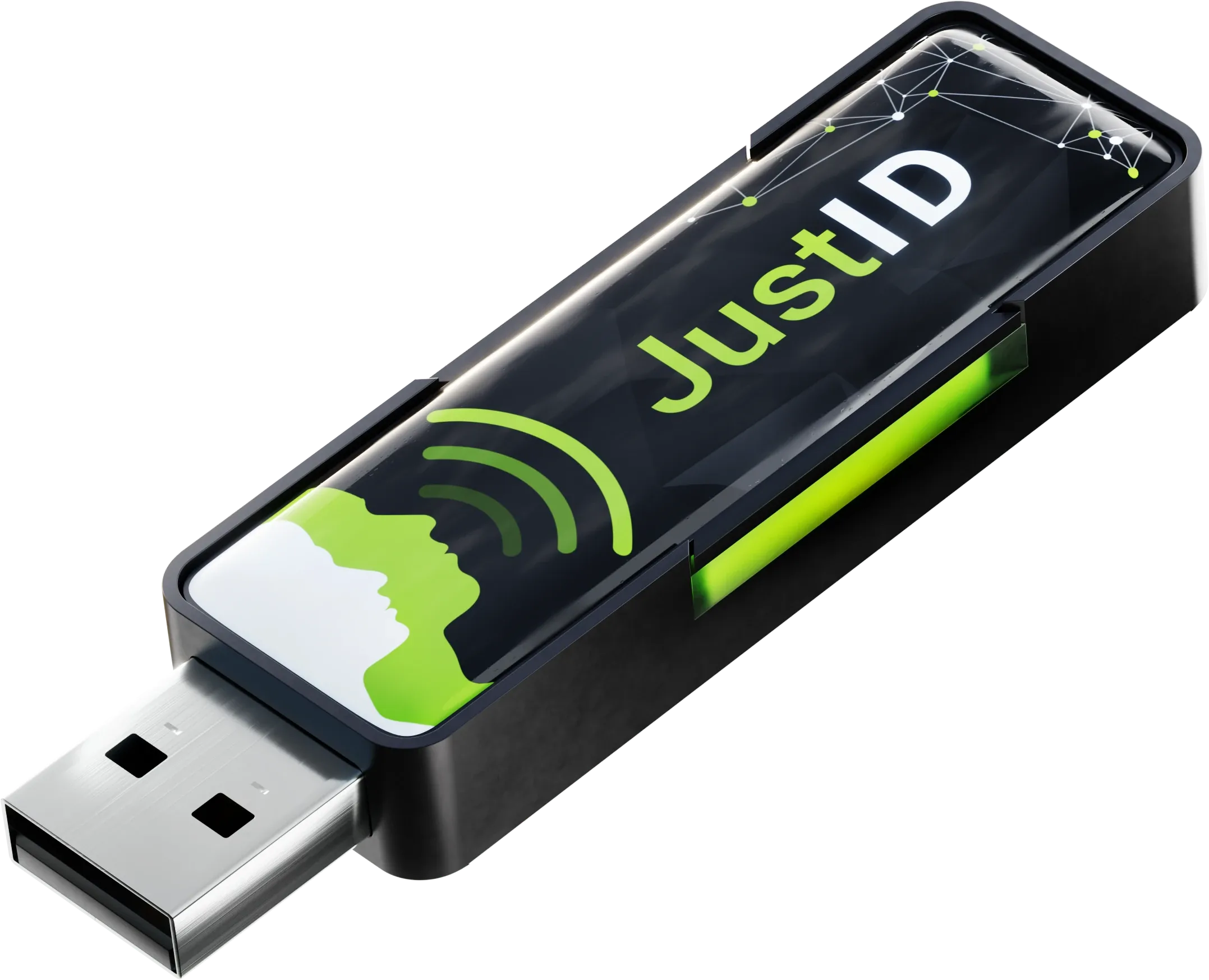
- D-Logic: 제조사의 JustID 설명.
- NXP: AN10927 UID 처리.
검토할 질문
변환된 셀을 텍스트로 바꾸면 원래 0을 복원할 수 있나요?
아니요. 신뢰할 수 있는 원본에서 식별자를 다시 가져오거나 입력하세요. 나중에 형식을 바꿔도 어떤 문자가 손실되었는지 알 수 없습니다.
0으로 채운 표시만으로 식별자를 검증할 수 있나요?
아니요. 사용자 지정 숫자 형식은 표시를 0으로 채워도 저장값을 숫자로 유지할 수 있습니다. 텍스트 형식과 정확한 내용을 합의한 원본과 비교하세요.