簡潔な回答
カード識別子は、Excelへの入力や取り込み前に文字列として扱います。ゼロを補った表示だけでは、元の文字が保存されているとは確認できません。CSVの再取り込みも別途検証し、実際のカードでリーダーの出力書式と入力先セルを確認してください。
解説付きの例はソフトウェアでの処理を説明するものです。リーダーの測定結果や、カード認証が成功した証拠ではありません。 資料と適用範囲 · 編集方法を確認する
Excelで期待するカードIDの文字列 00123456 が 123456 になった場合、リーダーを変更する前にワークシートのデータ処理を確認します。数字だけの入力は数値として解釈される場合があります。他のシステムと文字を正確に一致させる必要がある場合は、文字列を使います。
リーダーの試験前に文字列での保存を確認する
空のワークシートでA2:A10を選択し、データを入力する前に、ホームタブの数値書式から**文字列(Text)**を選びます。A2に 00123456 を手で入力してください。これはソフトウェアの処理を確認するために作成した識別子であり、実際のカードUIDや機器の出力ではありません。以下の手順と期待値は再現するための例であり、Excelやリーダーの実測報告ではありません。
別の「標準」書式のセルに、次を入力します。
| 確認項目 | 英語の数式 | A2に正確な文字列がある場合の期待値 |
|---|---|---|
| 保存されている型 | =ISTEXT(A2) |
TRUE |
| 文字数 | =LEN(A2) |
8 |
| 正確な内容 | =EXACT(A2,"00123456") |
TRUE |
例では英語の関数名と論理値を使っています。Excelの言語に合った関数名、引数区切りと表示される論理値を使用してください。結果は、合意した元の文字列との比較で初めて役立ちます。文字数だけでは値の正しさは確認できません。
ユーザー定義の表示書式によって、数値に先頭のゼロがあるように見えても、保存値は数値のままの場合があります。変換済みのセルを文字列に変更しても、元の文字は復元できません。また、Excelの数値精度には有効数字15桁という制限があります。文字が失われた場合は信頼できる元データを取得し、ゼロを補った表示から推測しないでください。
元ファイルからCSVの取り込みを再確認する
CSVを直接開くと、Excelは現在の既定設定で各列を解釈します。ワークブックを正しく準備しても、次のCSV取り込みで同じIDが保たれるとは限りません。CSVの引用符は、Excelの列のデータ型を指定するものではありません。
小さなCSV例をダウンロード。作成した次の基準文字列と、文字数の列が含まれています。
| 基準となる識別子 | 期待する文字数 |
|---|---|
00123456 |
8 |
00000001 |
8 |
1234567890123456 |
16 |
これらはソフトウェアのテスト入力であり、実際のカード番号、UIDの長さやメーカーが保証する出力仕様ではありません。元ファイルは変更せずに保持してください。直接開いて数値変換された後に保存すると、比較に必要な基準文字列が失われるおそれがあります。
デスクトップ版Excelでデータ → テキストまたはCSVからを使える場合は、プレビューを確認します。選択肢がある場合はデータ型の自動検出を無効にするか、データの変換を選び、読み込み前に identifier 列が文字列型になるようにします。「適用したステップ」も確認してください。前段の数値への**変更された型(Changed Type)**ステップで、値が既に変わっている場合があります。その後に文字列変換を追加するのではなく、元の文字列に対する変換を置き換えます。16文字の行を含め、読み込んだすべての文字列を上の基準値と比較してください。
区切り文字と取り込み後のフィールド値を確認します。ワークブックのコピーを保持し、取り込み先システムの規則も別途確認してください。Microsoftが説明する「自動データ変換」の設定は、WindowsとMacのMicrosoft 365およびExcel 2024向けです。この設定はPower Queryの取り込みを直接制御しません。利用できるメニューはバージョンによって異なります。
次に実際のキーボード入力を試験する
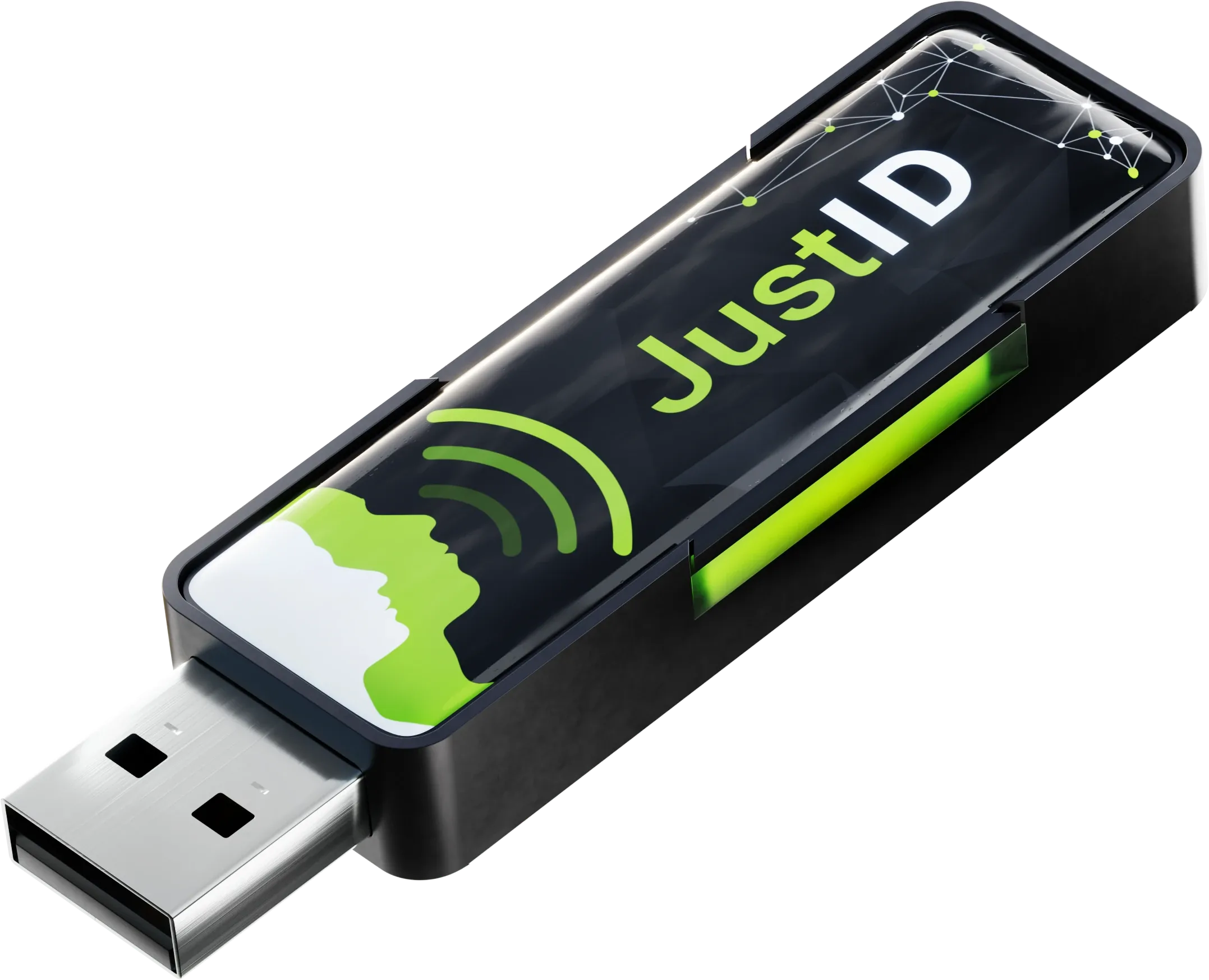
D-LogicはPR-301のHID出力を、選択したテキスト欄へUIDを入力する方式と説明しています。CDC ACMは別のシリアル出力方式です。納入されるモード、ファームウェアの種類、16進数または10進数の表記、バイト順と対応する接頭辞・接尾辞の設定を確認します。
実際のカードを提示する前に、目的のセルを選択してください。必要なEnterまたはTabの末尾入力、フォーカス変更、カードを離す操作、繰り返し提示の後の動作を試験します。どのセルに値が入るか、意図しない追加の記録が受け入れられないかを記録してください。文字列書式ではアプリケーションのフォーカスを管理できません。
NXPは、UIDのバイト列を整数に変換する一般的な推奨方法を示していません。実際のカードは、この文章で作成した文字列ではなく、合意した表記と照合します。UID入力だけではカード認証になりません。
案件の問い合わせに役立つ情報を準備する
Excelのバージョン、OS、リーダーの構成、合意した入力表記と実際に保存された結果を記録します。より広い選定にはUID調達チェックリストを使うか、カードID入力の用途をご覧ください。
カードID入力について問い合わせる。カードの規格、入力先のアプリ、評価機の数量と納入先を含めてください。問い合わせページでは、既存の案件チェックリストを挿入できます。カードの鍵、パスワードやカード保有者の個人記録は含めないでください。
同じカードで2つのシステムが異なる番号を表示する場合は、記録を変更する前に16進数・10進数・バイト順の例を比較してください。例は説明用に作成した計算であり、リーダーの実測結果ではありません。
出典と適用範囲
ソフトウェアの動作と機能の適用範囲は、2026年10月7日に以下の公式資料と照合しました。手順は編集上の案内であり、この記事ではExcelのバージョンやリーダーとカードの組み合わせを実測していません。
- Microsoft:先頭のゼロと大きな数値、数値書式、テキストとCSVの取り込み・書き出し。
- Microsoft Power Query:データ型と自動検出、Text/CSVコネクタ。
- Microsoft Excel:自動データ変換の適用範囲、IS関数、LEN、EXACT。
- D-Logic:メーカーのJustID説明。
- NXP:AN10927のUID取扱い。
確認したい質問
変換済みのセルを文字列に変えれば、元のゼロを復元できますか?
できません。信頼できる元データから識別子を再取り込みするか、再入力してください。後から書式を変更しても、失われた文字は特定できません。
ゼロを補った表示だけで識別子を検証できますか?
できません。ユーザー定義の数値書式は表示にゼロを補っても、保存値を数値のままにする場合があります。文字列型と正確な内容を、合意した元データと照合してください。